יום שבת, 26 בספטמבר 2009

פסיפס תמונות ב- foto mosaik

יצירת פסיפס תמונות - בתמונה שכאן אני ואפי על רקע תמונות שלי - נראה כך:


להוריד את התוכנה foto-mosaik (יש המון קישורי הורדה צירפתי אחד מהם)

1. נפתח את התוכנה וניצור בסיס נתונים חדש של התמונות שנרצה שהפסיפס יכיל:

2. נבחר את הספריה ממנה נשאב את התמונות:

3. כאשר מסיים לצרף את כל התמונות שבחרנו יציג את ההודעה הבאה:

4. נלחץ על beginning
5. כעת נלחץ על create mosaic-picture (המטרה היא לבחור את התמונה שמגיעה מעל כל ההקטנות)

6. נבחר ב- open ונבחר את התמונה הרצויה:

7. שוב יחזור המסך הקודם. נבחר ב- choose כדי לבחור במיקום ובשם לשמירת הקובץ(save ואחר כך next)

8. נסמן את ה- database שמכיל את התמונות שאנחנו רוצים (מה שיצרנו בסעיף הראשון... כאן יש אפשרות לסמן כמה כאלה אם יש) - ללחוץ על next

9. לבחור את גודל הפסיפס שנרצה לקבל, ואת האיכות, ללחוץ על next (לא לשים לב שהתמונה שבדוגמה השתנתה - אני עשיתי את הפסיפס כמה פעמים כל פעם בתמונה אחרת :) )

10. כאן יש לציין כמה פעמים מוכנים ש"משבצת" תחזור על עצמה (זה תלוי בכמות התמונות ששמנו ובגודל הפסיפס) שמתי מספר זה באופן שרירותי. להמשיך ב- start

11. נראה שהוא יוצר את הפסיפס (נמתין. כאילו יש ברירה...)

12. כדי לראות את התוצאה - אפשר לגשת לספרייה ולקובץ שביקשנו לשמור שם:
הנה התוצאה (הקובץ מוקטן כדי להעלות לבלוג)

יום חמישי, 17 בספטמבר 2009

וזה עוצב עבור efratlivnat ב"תפוז מעצבים בשבילך"


יום רביעי, 9 בספטמבר 2009

אלבום צורה - פרח

אלבום צורה בצורת פרח. האלבום מכיל 16 דפים מסודרים כ- 8 כפולות.
הנה הכריכה - הצד הקדמי


והכריכה - הצד האחורי

ודוגמה לכפולת עיצובים:


וכאן אפשר לראות את התוצאה.

יום ראשון, 6 בספטמבר 2009

לוח שנה

לוח שנה בעיצוב דיגיטלי המכיל תמונות של בני המשפחה. כל דף בגודל חצי A4 (כאן אלו דפים בגודל A3 וכל דף מכיל 4 עיצובים)
פיתחתי כדפי פוטו והנה היומן/לוח שנה/מחברת שעיצבתי עם הדפים.

יש אפשרות לרכוש דפים מעוצבים בדיוק כאלה משובצים בתמונות האישיות שלכם.
לפרטים אפשר לשלוח לי מסר (מתפוז) או מייל.


יום שבת, 5 בספטמבר 2009

ברכת שנה טובה

סאן שיין84 בפורום "תפוז מעצבים בשבילך" ביקשה עיצוב ברכה מהילד יהלי - שתוכל להדפיס ולשלוח כגלויה. הנה מה שעיצבתי עבורה:


יום שני, 24 באוגוסט 2009

ברכה ליום נישואין 54

בפורום תפוז מעצבים בשבילך ביקשה galitos21 ברכה ליום נישואין 57 של סבהּ וסבתהּ. העיצוב נעשה בתמונה אחרת אך מכיוון שהיתה פחות איכותית השארתי את התמונה הזאת:


יום ראשון, 2 באוגוסט 2009

אתר חדש

אני עובדת בימים אלה על האתר החדש שלי
אתם מוזמנים להציץ - אשמח לשמוע מה דעתכם


תודה

יום שבת, 11 ביולי 2009

עיצוב שיר לגלעד שליט

לבקשתה של עופרי רביד בפורום "תפוז מעצבים בשבילך" עיצוב דף לשיר שחיברה לגלעד שליט:


יום שישי, 10 ביולי 2009

אלבום מילה - ANAT

אלבום מילה בשמי - מיועד לענת אחרת אבל "על הדרך" כבר עשיתי לעצמי גם אחד...
את התוצאה של האלבום שנוצר אפשר לראות כאן.


יום רביעי, 1 ביולי 2009

עיצוב דף

לבקשתו של יניב המגניב 22 בפורום "תפוז מעצבים בשבילך" עיצבתי את הדף הבא:


יום שני, 22 ביוני 2009

איך ליצור תמונה מכמה תמונות מוקטנות?

להוריד את התוכנה מכאן: http://www.irfanview.com/ ולהתקין


בדוגמה הבאה אראה איך ליצור תמונה בגודל 20X30 שמיועדת לפיתוח של 4 תמונות בגודל 10X15.

  1. לפתוח את התוכנה (אם פתוחה אין צורך לפתוח שוב)
  2. מתוך התפריט: Image- Create panorama image
  3. נלחץ על לחצן Add images ונבחר 2 תמונות


  4. נשמור ע"י Ctrl+s בספרייה הרצוייה


  5. נחזור על הסעיפים 2-4 על שתי תמונות נוספות
  6. כעת יש לנו שני קבצים כשכל קובץ מורכב מ- 2 תמונות מאוזנות. עכשיו נרכיב מזה קובץ של כולם ביחד: נחזור על הסעיפים 2-4 - בכיוון התמונות בסעיף 2 - נשנה ל- Vertical וב- Add images נבחר בתמונות החדשות שיצרנו (אלה שמורכבות כבר מ- 2 תמונות)
  7. נשמור ע"י Ctrl+S
והנה התוצאה הסופית:

הערות: בכל שלב לשמור את הקבצים בשם אחר.
בעת השמירה לשנות לספרייה הרצויה.

בסוף כל התהליך נוצרו לנו 3 קבצים (2 של שתי תמונות והשלישי של הארבע - אם אין צורך בשני הקבצים הראשונים - אפשר למחוק)

יום ראשון, 21 ביוני 2009

איך להקטין תמונה לפי מידה בסנטימטר??

להוריד את התוכנה מכאן: http://www.irfanview.com/ ולהתקין.


  1. לפתוח את התוכנה

  2. לפתוח את התמונה/ות הרצוייה ע"י File-Open (אפשר גם לגרור מתוך חלון אחר את התמונה/ות הרצוייה/ות - לתוך חלון התוכנה)

  3. בתפריט Image Resize/Resample או קיצור מקשים: Ctrl+R

  4. ב- Units לבחור cm

  5. לתת מידות מדוייקות של גודל התמונה הרצוי (דוגמה: רציתי להקטין תמונה לגודל 10X15 אחרי הקשת רוחב 10 הפרופורוציות בתמונה שלי התאימו למידות של 10X13.33)

  6. לשמור ע"י Ctrl+S (אם לא רוצים לדרוס את המקור - לתת שם אחר)

יום שני, 18 במאי 2009

אלבום התצוגה שלי

כמה דפים מאלבום התצוגה שלי. אלבום בגודל 15X20 שאני עומדת לשאת בתיק שלי...
באלבום 50 עמודים העליתי כאן רק עיצובים חדשים. חלק מהדפים אלו עיצובים ישנים מאלבומים קודמים שקצת שיניתי להתאים לגודל של האלבום המלבני (כי העיצובים הקודמים היו מרובעים)
התלבטתי המון על התוכן של האלבום הזה. מצד אחד רוצה להציג דוגמאות של אלבומים אבל מצד שני לא רוצה "לסחוב" אלבום של אנשים שזרים לי שעבורם עיצבתי. לכן כל התמונות באלבום התצוגה שלי הם תמונות משפחתיות.
כדי ליצור דפים לאלבום החתונה שמופיע בהמשך הייתי צריכה לאלתר. החתן והכלה הם אחי וגיסתי ויש אלבום ידני בלבד. אין לי תמונות דיגיטליות והתמונות צולמו בפילם שהניסיון לסרוק אותו לדיגיטלי לא עלה יפה. מה עשיתי? סרקתי תמונות מהאלבום הידני עצמו ועיצבתי כמה דפים. לאלבום גדול זה לא מספיק איכותי אבל מכיוון שהאלבום קטן אז לא חשים בזה.
איזה סוגי אלבומים אני מציגה באלבום התצוגה שלי?
  • אלבום אהבה
  • אלבום משפחה / ילדים
  • אלבום נוסטלגיה
  • אלבום חתונה במראה וינטאג'
  • אלבום חתונה
  • אלבום בר מצווה


בדף זה יש כיתובית עם שורות שמיועדת לכתיבת ברכה בכתב יד.

יום שלישי, 28 באפריל 2009

עריכת תמונה בתוכנת פיקניק

הפעם בפינת המחשב אסביר על עריכות שונות בתוכנת פיקניק.

כמה הערות לפני תחילת ההסבר. בתור אחת שעורכת הכל בתוכנות עריכה מתקדמות כמו פוטושופ ועוד חייבת לציין שהתרשמתי מאוד לטובה מהפשטות של הממשק ומהיעילות שלו. המון אפקטים מקסימים והכל מוגש בצורה כל כך פשוטה וברורה.

התוכנה תענה לכם לצרכים רבים שאת חלקם ביקשתם שאסביר: לטשטש חלק מתמונה, חתימה, מסגרות והשאר, אני בטוחה, ישמשו אתכם חלק יותר וחלק פחות. כל אחד לפי נטיות העיצוב שלו.

לסיכום:

ממליצה בחום לכל מי שמתקשה בתוכנות מסובכות ומורכבות!

אשמח לעמוד לרשותכם בכל שאלה, בקשה, הסבר - מקווה שתמצאו את ההסברים ברורים ונוחים לכם

ואשמח תמיד לראות תוצאות.

התוכנה אינה דורשת התקנה, היא עובדת דרך הרשת בכתובת:

http://www.picnik.com/

יש לעשות UPLOAD לתמונה /ות הרצויות.

הסבר כללי:

לתוכנה 5 לשוניות: Home, Library, Edit, Create, Save & Share

לשונית EDIT – תיקוני תמונה

Home – נלחץ על הלשונית הזאת כשנרצה לטעון תמונה (חדשה או קיימת)clip_image002

אחרי שבחרנו תמונה הלשונית Edit פעילה

clip_image004

לחצן Auto-Fix – לחצן מהיר ללא תפריט שיתקן לנו את התמונה אוטומטית.

Rotate – נסובב את התמונה ונאשר בלחצן OK

clip_image006

CROP - נסמן את החלק בתמונה שנרצה לחתוך כדי להתמקד.

בתפריט הנפתח יש מספר אפשרויות מוגדרות כמו ריבוע או התאמה להתקנים מסויימים. נאשר בלחצן- OK

clip_image008

clip_image010

Resize – כאשר נרצה לשנות את הגודל של התמונה לגודל רצוי אחר. נכניס את המידות הרצויות (כדאי לשמור את הפרופורציות מה שמסומן בוי כדי שהתמונה לא תתעוות.)

clip_image012

Exposure - מאפשר תיקוני תמונה מבוקרים.

clip_image014

מתקן את החשיפה של התמונה והחדות. לחיצה על לחצן Advanced מאפשר שליטה נוספת.

בסיום נלחץ על לחצן OK

Color – מאפשר תיקוני צבע.

clip_image016

Auto colors – התוכנה תתקן אוטומטית את הצבעים.

הלחצן Neutral Picker מתקן את הצבעים לבן ואפור בתמונה. יש לסמן אותם בעזרת הכלי והתוכנה תתקן את הצבעים של התמונה בהתאם.

Saturation – מידת הרוויה של הצבע בתמונה.

Temprature – שליטה בגוונים

אפשר להפוך תמונות לספייה דוגמה:

clip_image018

או לשחור לבן

clip_image020

(את זה אפשרי גם לבצע אוטומטית דרך לשונית Create – שנראה בהמשך)

לחצן Sharpen - מאפשר לתקן את החדות של התמונה. הנה לפני התיקון

clip_image022

ואחרי: שימו לב לפרטים שהתחדדו כמו למרקם בתוך הכנפיים בצבע חאקי

clip_image024

הלחצן Red Eye מסיר עיניים אדומות. יש אבחנה בין אדם לחייה וניתן לבחור. הביצוע: קליק על כל עין אדומה.

הנה התמונה לפני:

clip_image026

ואחרי:

clip_image028

לשונית Create – אפקטים שונים, כתב, וקישוטים

לשונית Effects (תת תפריט Create)

הלשונית הראשונה היא אפקטים שונים לתמונה.

אני אסביר על האפשרויות הזמינות לכל– כל מה שמסומן Premium כרוך בתשלום של כ- 25$ לשנה – ועל האפשרויות האלה אדלג.

חלק Basics – אפקטים בסיסיים

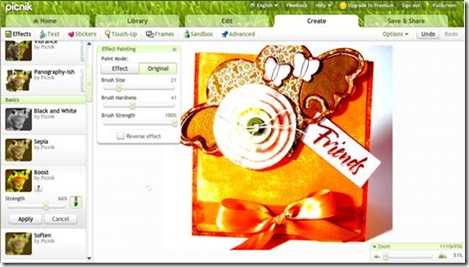
בחלק זה לכל האפשרויות יש לחצן מכחול שמאפשר לעשות את האפקט רק על חלק מסויים בתמונה או הפוך אחרי ביצוע האפקט ניתן להחזיר למקור חלק מסויים.

Black And White – הופך את התמונה לשחור לבן, אך מאפשר שליטה בגוונים ואף ניתן ע"י לחיצה על לחצן המכחול לצבוע חלקים מסויימים שישארו צבעוניים.

clip_image030

Sepia הופך את התמונה לצבעי ספיה. גם מאפשר שליטה בגוונים ואפשרות בלחיצה על לחצן המכחול לצבוע חלקים מסויימים שישארו מקוריים.

clip_image032

Boost מאיץ צבע

clip_image034

Soften – ריכוך התמונה

clip_image036

Vignette – צביעת השוליים של התמונה בצבע על פי בחירה במסגור מעוגל. יש שליטה בגודל, בעוצמה, בהדרגתיות.

clip_image038

Matt – צביעת השוליים של התמונה בצבע על פי בחירה במסגור מרובע. יש שליטה בגודל, בעוצמה, בהדרגתיות.

clip_image040

חלק Camera – אפקטי מצלמה – אצרף דוגמה של תוצאת האפקט

Infrared Film –

clip_image042

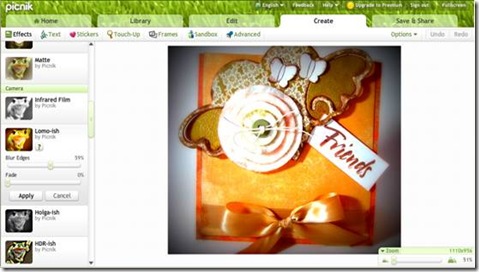
Lomo-ish -

clip_image044

Holga-ish

clip_image046

HDR-ish

clip_image048

Night Vision –

clip_image050

CinemaScope –

clip_image052

Orton-ish -

clip_image054

חלק Color

Tint - מגוון את התמונה בצבע על פי בחירה. גם כאן יש לחצן מכחול שמאפשר לעשות את האפקט רק על חלק מהתמונה או הפוך.

clip_image056

Invert – הפיכת צבעים

clip_image058

Duo-Tone – מהפך של שני צבעים לתמונה. יש שליטה בצבעים עצמם, בבהירות, בחדות, בעוצמה.

clip_image060

Heat Map – מפוי חום

clip_image062

Cross Process

clip_image064

חלק Area – אפקט שמפעילים רק על חלק ממוקד בתמונה על פי בחירה.

Focal B&W – מה שבמיקוד יהפוך לשחור לבן או הפוך הכל יהפוך לשחור לבן חוץ מהמיקוד

clip_image066

Focal Soften – מה שבמיקוד ירוכך או הפוך הכל ירוכך חוץ מהמיקוד

clip_image068

Focal Pixelate - מה שבמיקוד יפוקסל או הפוך הכל יפוקסל חוץ מהמיקוד

clip_image070

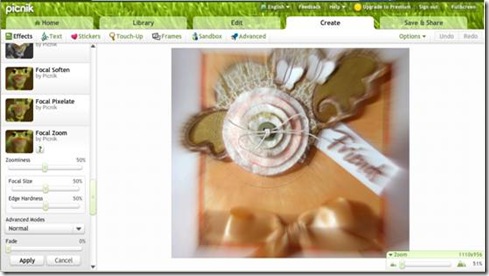
Focal Zoom – מה שבמיקוד יוצג ברור השאר מטושטש – יש שליטה בגודל המיקוד ועוד.
clip_image072

חלק Artistic – אפקטים אומנותיים

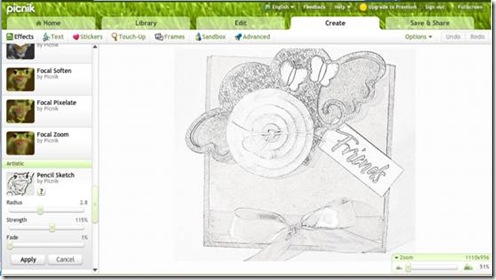
Pencil Sketch – הפיכת התמונה לרישום עפרון
clip_image074

Neon – הפיכת התמונה לצבעי ניאון

clip_image076

חלק MISC:

Doodle – אפשרות לשרבט על התמונה. אפשר לבחור צבע מברשת עובי וקשיות ולקשקש....

clip_image078

הקשקוש יכול להיות קצת שקוף: לבחור ב- Fade את האחוזים הרצויים

ויש גם מצבים שונים שניתן לבחור בתפריט

clip_image080

המחק – מוחק רק את השרבוטים שלנו . ניתן להגדיל ולהקטין את הגודל של המחק.

לחצן Gooify – מעוות את התמונה. לעבור עם הכלי על פני התמונה עד שמתקבל העיוות הרצוי. (אמאל'ה)

clip_image082

Pixelate- מעוות בצורה של פיקסלים.

clip_image084

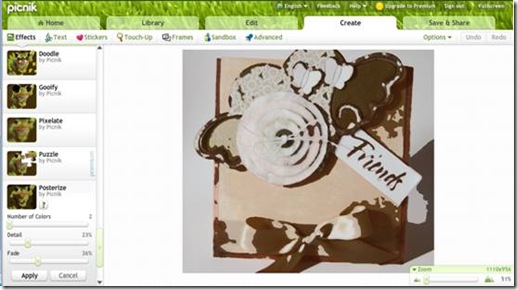
Posterize – מחדד את הניגודיות בצבעים למשל:
clip_image086

Film Grain - מגרען את התמונה

clip_image088

Snow – "משליג" את התמונה

clip_image090

לשונית Text (תת תפריט Create)

אפשרות כתיבה על התמונה – אין אפשרות לעברית!

במלבן למעלה יש לרשום את המלל הרצוי, ולבחור מרשימת הגופנים שלמטה. אחרי הלחיצה על לחצן Add תפתח תיבת שיחה של אפשרויות כמו בחירת צבע, גודל, הפיכה אופקית (כתב מראה) והפיכה אנכית. כדי לסובב יש לעמוד על תיבת הטקסט שבתמונה לעמוד על העיגול במרכז כשהסימן של העכבר משתנה לעיגולי חיצים (כמו בתמונה) ניתן לסובב ידנית. יכול לשמש כחתימה שקופה על התמונה. החסרון: התוכנה עובדת רק על תמונות ולכן לא ניתן לשמור רק את החתימה כדי שאפשר יהיה להשתמש בחתימה קבועה על כל התמונות שלי, למשל.

clip_image092

לשונית Stickers – הוספת "מדבקות" שמסודרות לפי נושאים. בחירה במדבקה הרצויה תכניס אותה לתוך התמונה. ניתן לערוך גודל ולסובב בתוך התמונה עצמה ובתפריט שנפתח יש אפשרות לשנות צבעים, שקיפות ולהפוך היפוך אנכי או אופקי.

clip_image094

לשונית Toch-up (תת תפריט Create)

Teeth Whiten – "מלבין שיניים".

Blemish Fix - העלמת כתמים בתמונה.

לשונית Frames (תת תפריט Create)

Border – מסגרת בשני צבעים שניתן לבחור ואף לדגום צבעים מתוך התמונה עצמה. כשלוחצים על צבע כלשהו יש אפשרות לזוז לאזור התמונה ולדגום צבע מתוך התמונה עצמה.

שליטה בצבעים, בעוביים ופינות עגולות או ישרות למסגור הפנימי

clip_image096

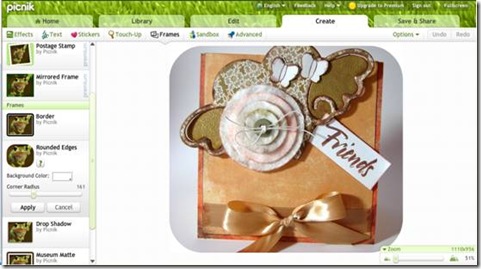
Rounded Edges – מעגל פינות

clip_image098

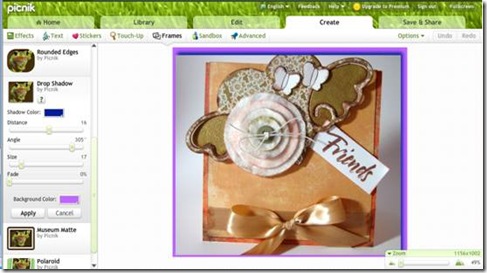
Drop Shadow – הצללה - שליטה בצבע, במרחק ההצללה, בזווית ההצללה, בגודל, בשקיפות ובצבע הרקע
clip_image100

Museum Matt – מסגור מוזיאון שליטה בצבע של המסגור החיצוני והפנימי ובעובי שלהם.

clip_image102

Polaroid - מראה של תמונת פולארויד – יש אפשרות לשלוט בצבע הרקע

clip_image104

לשונית Sandbox (תת תפריט Create)

אפקטים נוספים מגוונים.

מקווה שנתרמתם

ענת